


O que torna o SteamOS tão incrível é o fato de ser uma experiência semelhante a um console para um PC, o que significa que você pode ligá-lo e tudo estará disponível instantaneamente no conforto do seu sofá. No entanto, ainda é um PC, o que significa que para aqueles interessados em ir mais longe, você pode personalizá-lo com praticamente qualquer coisa que você possa imaginar que rode no Linux, o que libera seu potencial muito mais do que qualquer outro console permitirá.
Como o Steam Deck já foi lançado há vários anos, as pessoas já estão mexendo no SteamOS há algum tempo e há muitas opções disponíveis para você. Mesmo que esse material tenha sido projetado em torno do Steam Deck, a maior parte dele funciona em qualquer outro dispositivo SteamOS. Isso significa que se você é um dos poucos sortudos que adquiriu uma Steam Machine, você tem toda essa personalização adicional disponível imediatamente.
Existem várias maneiras de personalizar o SteamOS, que se diferencia de outras distros Linux pela inclusão do modo de jogo. No modo de jogo, a Valve não oferece muitas opções de personalização, e é aí que entra uma ferramenta de terceiros incrivelmente útil: Carregador de convés.
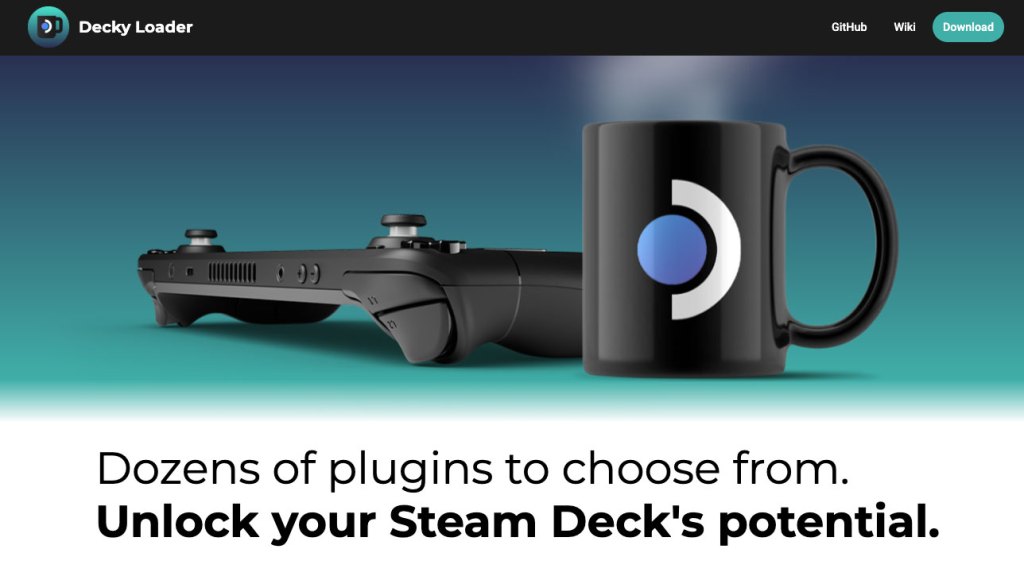
É um projeto de código aberto que permite o carregamento lateral de plug-ins no SteamOS. é essencialmente a versão do homebrew do SteamOS. Todo o apelo do Decky Loader é que tudo o que você faz com ele funciona dentro do modo de jogo, o que significa que, uma vez tudo configurado, você pode simplesmente ativar tudo a partir de um controlador, melhorando essencialmente a experiência de console.
Configurando o Decky Loader
A instalação é super fácil.
- No modo de jogo, pressione o botão “Steam” e vá até “Power”. Em seguida, você desejará rolar para baixo e clicar em “mudar para o modo desktop”.
- Na área de trabalho, acesse o navegador de sua preferência.
- Se esta for sua primeira vez no modo desktop, você precisará baixar um. Um ícone do Firefox está configurado na barra de tarefas. Clique nele para baixá-lo.
- Visita https://decky.xyz/. Clique no botão de download no canto superior direito da página para baixar o instalador.
- Abra o Dolphin (seu gerenciador de arquivos), vá para a pasta de downloads e clique duas vezes no arquivo de instalação. Você será questionado sobre o que fazer com o arquivo. Clique em “Iniciar”. Você pode receber um aviso. Clique em “Continuar”.
- O Konsole será aberto e a instalação começará. Se você não definiu uma senha de administrador no SteamOS, um prompt aparecerá solicitando que Decky configure uma temporariamente. Clique em “sim”.
- Você será solicitado a selecionar um branch para instalar. Você vai querer manter o branch “release” padrão se estiver executando uma versão estável do SteamOS.
- Assim que a instalação for concluída, pressione “ok” para fechar o Konsole. Você pode prosseguir e excluir o instalador da pasta de downloads.
- Retorne ao modo de jogo pressionando o atalho no canto superior esquerdo da área de trabalho.
De volta ao modo de jogo, pressione o botão Acesso rápido e agora você tem uma pequena seção de plugins na parte inferior. A partir daqui, você pode carregar a loja e agora terá acesso a vários plug-ins gratuitos que podem ser instalados para personalizar sua experiência no SteamOS.

Vale ressaltar que Decky Loader é um software de código aberto de terceiros, o que significa que está sujeito a quebrar ocasionalmente, especialmente sempre que o Steam lança uma nova atualização. Decky Loader é muito bom em consertar isso com uma atualização, mas isso pode acontecer.
Certa vez, tive uma experiência em que ele quebrou tanto que ir para a página do plugin causou um erro de tela inteira do qual não consegui escapar e a única maneira de consertar foi reinicializar o Steam Deck. No entanto, isso acabou sendo uma solução mais fácil do que eu pensava. Voltei ao modo desktop, reinstalei o Decky e tudo funcionou bem. Nem precisei reinstalar meus plugins; simplesmente funcionou.
Mas é um bom lembrete de que, embora Decky tenha sido projetado para ser uma experiência tranquila, você ainda está entrando no reino da personalização de código aberto, então problemas acontecerão.
Mas o que você pode realmente baixar nessa coisa? Bastante. Temos despertadores, trocadores de animação, efeitos sonoros personalizados de carregamento lateral, rastreadores de bateria e trocadores de teclado. Há muita coisa pela qual você pode passar.
Não vou tocar em tudo, mas quero destacar alguns plugins que uso o tempo todo e acho que vale a pena conferir como uma boa maneira de você se familiarizar com o que o Decky Loader é capaz, e então você pode ir a partir daí e ver o que lhe interessa.
SteamGridDB

O plugin Decky que mais uso se chama SteamGridDB. Para aqueles que não sabem, SteamGridDB é este excelente recurso que reúne capas alternativas e artes principais para todos os seus jogos Steam. Às vezes você simplesmente não gosta da aparência de uma capa, ou não há capa no Steam e isso faz com que sua biblioteca fique feia.
A maneira como você normalmente lidaria com isso é entrar no modo desktop, carregar o SteamGridDB em um navegador, baixar os ativos desejados e, em seguida, no Steam, clicar no jogo, ir para a página de personalização e atualizar manualmente todas as suas imagens. É uma dor enorme.
SteamGridDB no Decky Loader permite que você faça tudo isso com o toque de um botão no modo de jogo. Você vai para um jogo, clica no botão de opções e agora há uma nova opção chamada Alterar arte. Isso oferece diversas opções para alterar a capa (que eles chamam de cápsulas), cápsula larga, arte do herói, logotipo e ícone de qualquer jogo que você escolher.
Isso é incrivelmente útil, especialmente se você gosta de carregar muitos aplicativos que não são do Steam, como eu. Agora é muito fácil alterar rapidamente a arte de um jogo.
Algo que você talvez não saiba é que o Steam permite o suporte de imagens animadas. Existem todas essas capas animadas muito legais e até logotipos que você pode obter para alguns de seus jogos.
A única coisa a ter em mente é que as imagens animadas demoram um segundo para carregar e, se você tiver muitas em sua biblioteca ao mesmo tempo, a interface começa a falhar, especialmente no Steam Deck. Portanto, não enlouqueça e faça todas as capas animadas. Basta escolher alguns para se divertir.
Guia mestre

Outra ótima maneira de personalizar sua biblioteca Steam é com Tab Master. Isso permite que você personalize as diferentes guias no modo de jogo, embora seja meio estranho que você não possa fazer isso por padrão.
Você pode criar guias totalmente novas, que podem ser configuradas usando todos os tipos de filtros e personalizações diferentes para deixá-las exatamente como você deseja. Muitas vezes tenho uma coleção de “backlog”, “jogar ativamente” ou jogos de lojas de terceiros e tudo isso resulta em ótimas guias.
Você também pode reorganizar suas guias. Você pode até ocultar guias nas quais não está muito interessado.
Sempre gosto de esconder a aba da trilha sonora, porque quando vou ouvir uma trilha sonora no meu Steam Deck? A resposta é que não e prefiro apenas remover a guia e ter uma configuração muito mais limpa.
Emblemas ProtonDB

Quando se trata de compatibilidade no SteamOS, existe o sistema de verificação do Steam, que oferece uma visão básica da jogabilidade no Steam Deck. Mas é bastante limitado quando se trata de fornecer qualquer tipo de detalhe específico e, às vezes, é totalmente errado; a nova versão do Steam Machine terá uma verificação separada, mas ainda apresenta os mesmos problemas.
Durante anos, o Steam afirmou que Skyrim “não é compatível” no Steam Deck, o que eu acho que em certo sentido é tecnicamente verdade, mas você pode rodar o jogo perfeitamente.
Se você está procurando informações mais detalhadas sobre compatibilidade, é aqui que entram os ProtonDB Badges. ProtonDB é um sistema de verificação de código aberto para jogos rodando no Proton, a camada de compatibilidade necessária para rodar jogos do Windows no SteamOS. O plugin Badges aplica um link útil para a página ProtonDB de um jogo diretamente na página Steam do jogo.
Portanto, embora a Valve afirme que Skyrim não é compatível, no ProtonDB ele recebe um belo distintivo dourado que diz: “Ei, essa coisa funciona muito bem no Steam Deck”. E como os usuários podem deixar comentários, muitos deles irão mergulhar em detalhes sobre o que funcionou, o que não funcionou e ajustes para ajudá-lo se você precisar ajustar alguma coisa para fazer o jogo funcionar.
No momento, os emblemas do Proton DB são testados para o Steam Deck, não para a Steam Machine. Como eles rodam no mesmo sistema operacional, a compatibilidade do próton deve ser a mesma. Mas como a Steam Machine é muito mais poderosa, haverá mais jogos que ela poderá suportar. Assim que a Steam Machine for lançada e mais pessoas colocarem as mãos nela, espero que o ProtonDB obtenha uma guia para a Steam Machine.
Configurações do convés

Mesmo que um jogo rode no SteamOS, muitas vezes você precisa ajustar as configurações para acertar. Às vezes, isso é facilitado pelos desenvolvedores: por exemplo, Cyberpunk 2077 tem uma predefinição de gráficos Steam Deck. Mas muitos jogos não vão além e cabe aos usuários fazer ajustes como fariam em um PC. É aqui que entra as configurações do deck.
As configurações do deck são extraídas de DeckVerificado.Jogosum recurso online onde os usuários podem enviar suas especificações sobre como fazer um jogo funcionar da melhor maneira possível. Eles detalharão qual ferramenta de compatibilidade você precisa, quais configurações de desempenho no Steam Deck você precisa definir, bem como as configurações do próprio jogo. Às vezes, eles até mencionam se há um mod que você deve instalar.
Configurações do deck é um ótimo recurso, mas depende de seus usuários enviarem as configurações para você. E às vezes você clica em um jogo e simplesmente não há nada. Mas para jogadores menos experientes em tecnologia, isso pode tornar esse processo muito mais tranquilo.
Assim como acontece com os emblemas do ProtonDB, as configurações do deck no momento não oferecem nada para o Steam Machine. Mas, novamente, espero que isso mude em breve.
Gostaria também de salientar que uma limitação das configurações do deck é que ele só funciona para jogos que estão no próprio Steam. Se você estiver jogando um jogo lançado por meio de outro aplicativo de terceiros, como, digamos, Alan Wake 2 na Epic Games Store, não encontrará nada para isso nas configurações do deck, então terá que procurar orientação em outro lugar.
Loja de lixo

Falando em lojas de terceiros, se você deseja jogar algum jogo que não esteja na sua biblioteca Steam, normalmente você precisa ir para o modo desktop e instalar inicializadores de terceiros, como Ubisoft Connect ou Epic Games Store.
Não é tão complicado quanto parece e, na verdade, existem alguns recursos realmente excelentes. Lançador de jogo heróico é um excelente aplicativo nativo que permite acessar Epic Games, GOG e Amazon Games, tudo em um único iniciador. É super conveniente e fácil, mas você ainda precisa fazer isso pela área de trabalho.
Se você quiser acessar algumas dessas lojas através do modo de jogo, existe Loja de lixo.
A Junk Store tem como objetivo oferecer uma solução multiloja. Você acessa a Junk Store no menu de plug-ins, configura sua conta da Epic Games e então tem acesso a todos os seus jogos prontos para instalação no modo de jogo.
No entanto, existem algumas limitações para o Junk Store no Decky Loader. A versão Decky Loader só vem com suporte para Epic Games. Se você quiser o GOG, terá que pagar US$ 6 adicionais.
Existe um Versão Pro da Loja de Lixo que tem acesso a todos os tipos de vitrines adicionais. Esta versão vem com um teste gratuito de sete dias, mas se você quiser a versão completa, terá que pagar US$ 40. Imagino que o choque do adesivo possa ser um pouco surpreendente para as pessoas que esperam que plug-ins como esse sejam gratuitos, mas este é um projeto pequeno feito por duas pessoas, e não acho que seja irracional para elas esperarem ser pagas pela quantidade de trabalho necessária para fazer algo assim.
Se você se preocupa apenas com a Epic Games Store, não se preocupe, pois a versão Decky é gratuita, e se você realmente se incomoda com o preço, você ainda pode simplesmente ir para a área de trabalho e usar algo como o Heroic Game Launcher gratuitamente.
