


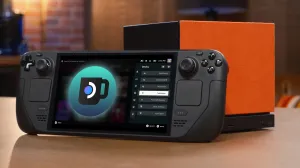
Se você é um jogador de PC, provavelmente está acostumado a usar o Discord para bate-papos por voz e texto durante os jogos. Agora que a Valve trouxe a experiência Steam para TVs e dispositivos portáteis, você provavelmente desejará manter intacta sua configuração normal de jogo.
Felizmente, os dispositivos Steam são basicamente PCs rodando Linux, então eles podem fazer quase tudo que você gostaria que um PC fizesse. Aqui está o que você precisa saber para trazer o Discord para o seu dispositivo Steam.
Como usar o Discord na Steam Machine ou Steam Deck
O processo para trazer o Discord para sua plataforma baseada no Steam é o mesmo, não importa se você está usando o Steam Machine do tipo console ou o Steam Deck portátil. Siga estas etapas para qualquer um dos casos – ou ambos, se você investiu totalmente no ecossistema Steam.
- Abra o menu Steam (pressione o botão Steam se você tiver um Controlador Steam) e selecione Poder
- Mudar para modo área de trabalho
- Abrir Descobrir (ícone azul)
- Procure por “discórdia”
- Instalar discórdia
- Ainda no modo desktopabra o Steam
- Selecione Adicionar jogo no canto inferior esquerdo da janela do Steam
- Selecione Adicionar jogo não Steam
- Selecione Discordar
- Selecione Adicionar programas selecionados
- Retorne ao modo de jogo
Corrigir o layout do controlador Discord na Steam Machine ou Steam Deck
Embora as etapas acima sejam tudo o que você precisa para instalar o Discord em seu dispositivo Steam, encontrei um problema extra: fazer com que ele funcionasse corretamente com o layout padrão do controlador. Com algumas etapas extras, consegui resolver isso, então deixo as etapas abaixo caso você tenha o mesmo problema.
Para ajustar o esquema de controle do Discord no Steam Machine ou Steam Deck:
- Abra a Biblioteca e selecione Discord
- Antes de abrir o Discord, abra as configurações do controlador (ícone do controlador no lado direito)
- Altere o layout para sua opção preferida. (Se estiver usando um controlador Steam, sugiro Somente mouseque usará o trackpad direito como mouse e o gatilho direito como clique com o botão esquerdo do mouse, simulando como é usar o Discord em um desktop.)
Se você seguir essas etapas, o Discord será adicionado à sua Steam Machine e/ou Steam Deck para que você possa usá-lo em segundo plano enquanto joga outros jogos. Você pode então alternar entre as janelas do jogo e do Discord conforme necessário, como quando deseja entrar em um bate-papo por voz ou fechar o Discord. Como outros jogos/aplicativos, o Discord permanecerá aberto entre os usos se você colocar sua Steam Machine ou Steam Deck no modo de suspensão, mas fechará completamente se você escolher “desligar” quando for hora de se afastar do dispositivo.
