


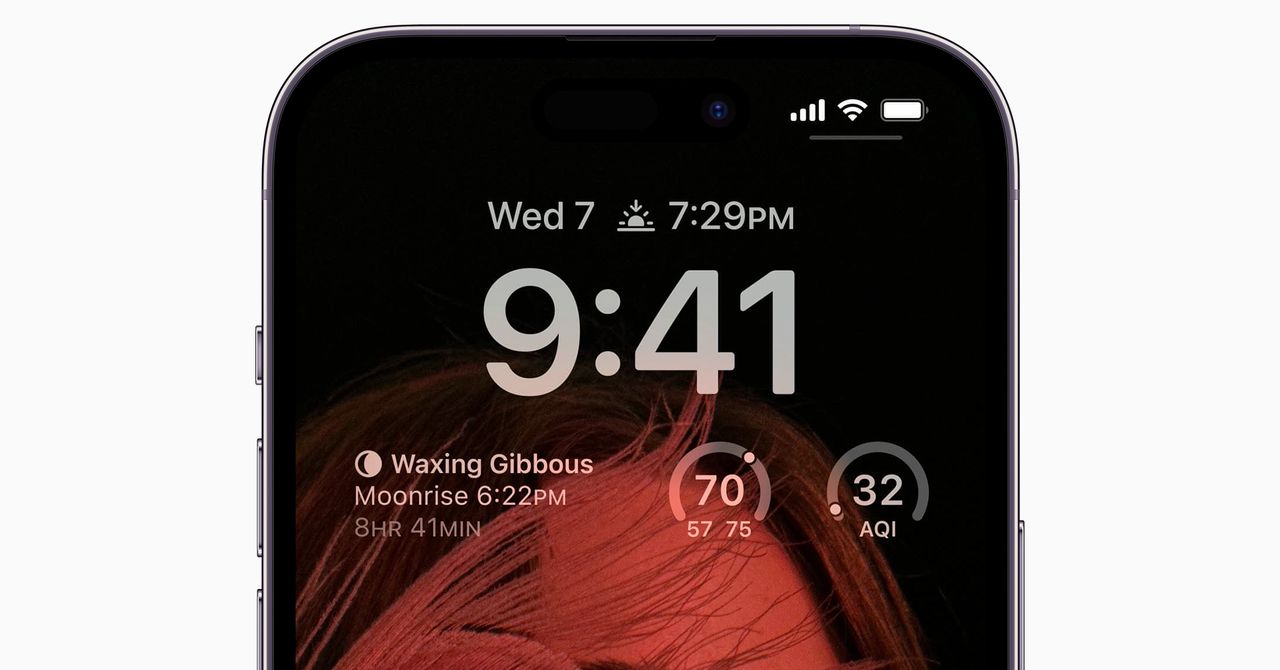
Quantas vezes você acha que verifica seu telefone por dia?
O número é provavelmente muito maior do que você imagina. Os telefones estão sempre ao seu alcance, oferecendo acesso instantâneo ao mundo, às redes sociais e às mensagens de amigos e familiares. Mesmo que você não receba notificações, a tentação de percorrer um ou dois aplicativos está sempre presente.
Existem diferentes maneiras de lidar com isso, desde silenciando notificações para manter algum espaço entre você e seu dispositivo. Mas uma maneira fácil de verificar seu telefone com menos frequência é fazer mais com a tela de bloqueio do aparelho.
Você pode preencher a tela de bloqueio com uma variedade de alertas e atualizações que ajudam você a ver o que está acontecendo com apenas uma breve olhada. Você não precisará desbloquear seu telefone repetidamente e não será levado a verificar vários aplicativos cada vez que pegá-lo. Aqui está o que você pode fazer nos principais modelos de telefone.
Telefones Google Pixel
A maioria dos telefones Android agora oferece um recurso de exibição sempre ativo, incluindo modelos recentes do Google Pixel. Para personalizar o que aparece na tela de bloqueio, vá para Configurações e escolha Exibir e tocare você encontrará um Tela sempre ativa opção: Toque aqui para encontrar um botão de alternância para ativar ou desativar o recurso.
Também no Exibir e tocar menu, você pode tocar Tela de bloqueio para configurar o que aparece no display quando o telefone está bloqueado. A principal opção a ter em conta aqui é Notificações na tela de bloqueio: toque aqui para escolher como as notificações aparecem na tela (na íntegra ou como trechos) e para determinar quais tipos de alertas aparecem.
.jpg)
Você pode, por exemplo, ocultar informações “sensíveis” da tela de bloqueio, caso alguém olhe para o seu telefone – isso significa essencialmente apenas notificações de aplicativos de mensagens, que podem incluir itens pessoais que você deseja garantir que não estejam disponíveis para outras pessoas. (Lembre-se, com a configuração de exibição sempre ativa ativada, qualquer pessoa ao seu redor pode ver sua tela de bloqueio).
A outra opção que você pode querer ativar no Tela de bloqueio cardápio é Widgets na tela de bloqueio. Isso permite que você configure widgets como um atalho de câmera e uma previsão do tempo para serem deslizados na tela de bloqueio – mais uma vez, evitando o trabalho de desbloquear o telefone e mergulhar em aplicativos específicos.
Telefones Samsung Galaxy
Em um telefone Samsung Galaxy, você pode acessar as opções relevantes abrindo a tela principal de Configurações e escolhendo Tela de bloqueio e AOD (exibição sempre ativa). Antes de tudo certifique-se de que Sempre em exibição a chave seletora está ligada e toque em Agora barra. Este widget da tela de bloqueio exibe informações como resultados esportivos e estatísticas de condicionamento físico.
Para controlar as notificações que você vê aqui, você precisa voltar para a página Configurações e escolher Notificações > Tela de bloqueio. Habilitar Mostrar notificaçõese escolha o estilo de alerta desejado: Cartões é o melhor a escolher, se você deseja obter o máximo de informações possível na tela de bloqueio.
